

Guía para la Instalación

Guía para Usuarios


Guía de Planillas

Acerca del Reporte de proyecto
Con el Creador de Reportes TurboCEV podrás generar un reporte entregable de cualquier carpeta que contenga alguna PBTD 03, (03.-PBTD-Datos-de-Equipos-y-Resultados) perteneciente a un mismo proyecto. Esto se realiza posterior a la simulación de las viviendas con el Motor de cálculos TurboCEV.
En la siguiente imagen se muestra como navegar a través de la app para encontrar la página Crear Reporte.
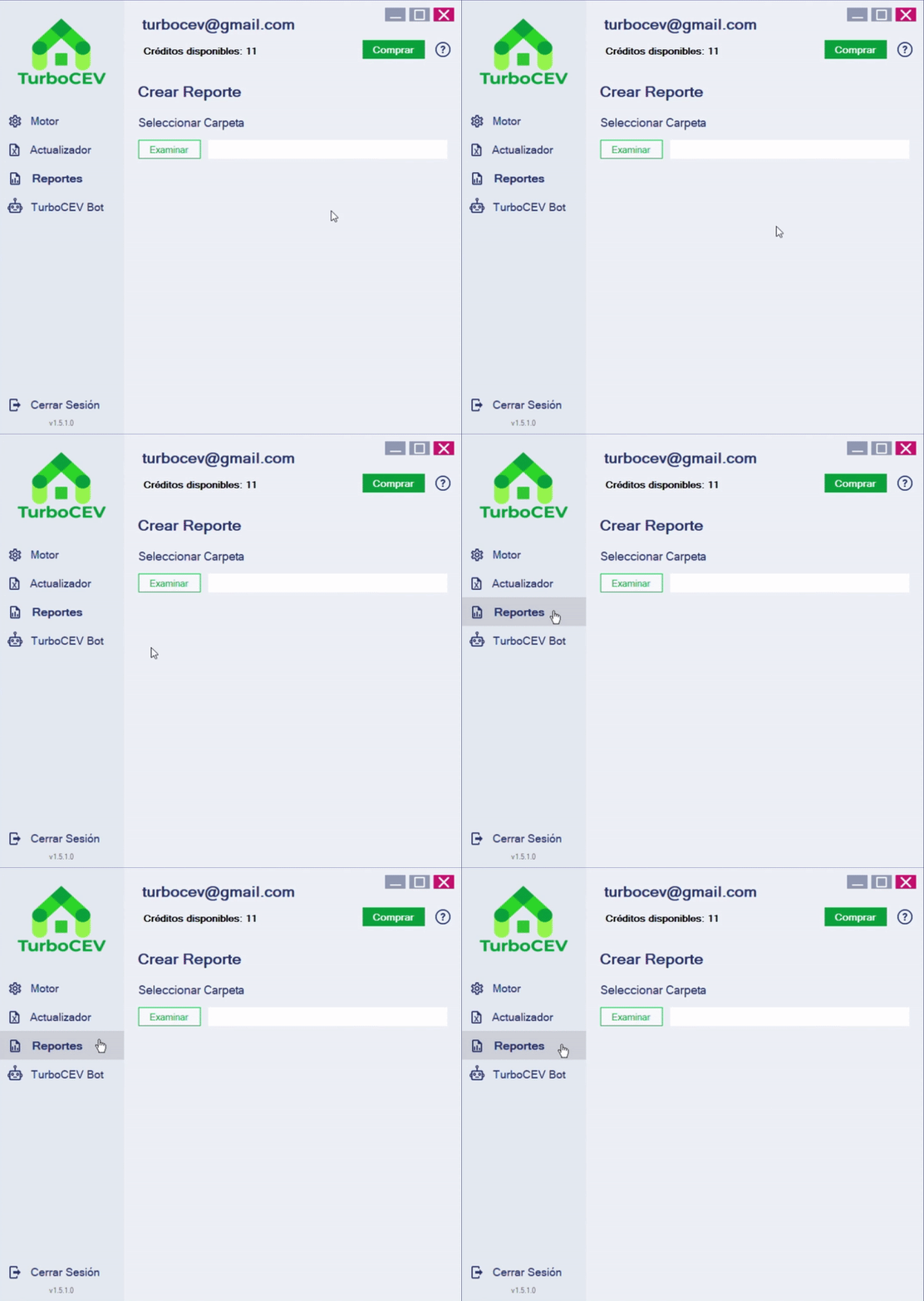
A continuación te encontrarás con cada una de las pestañas que aparecen en la página Crear Reporte, con los respectivos pasos que debes realizar para poder generar un reporte de proyecto.
Seleccionar carpeta
En primer lugar es necesario seleccionar la carpeta del proyecto al cual se quiere generar el reporte. Para esto deberás hacer clic en en botón “Examinar”.
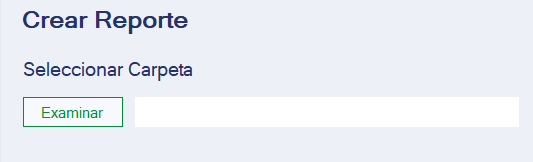

Cabe recalcar que la carpeta que selecciones, debe contener planillas de un mismo proyecto, de lo contrario, el reporte generado contendrá una hoja con un mensaje de error adjunto, notificando la existencia de más de un proyecto en la carpeta.
Una vez seleccionada la carpeta con planillas 03 de un mismo proyecto, se habilitará el apartado de planillas encontradas, un botón “Refrescar” y “Crear”.
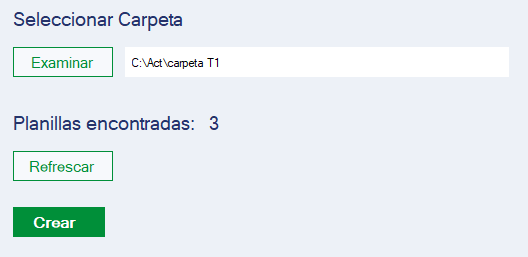
- Si deseas agregar planillas 03 a la carpeta seleccionada antes de generar el reporte, es necesario que hagas clic en el botón “Refrescar” para poder actualizar el número de planillas encontradas.
- Para generar el reporte de proyecto debes hacer clic en el botón “Crear”. Posteriormente comenzará la construcción del reporte.
Duplicidad de planillas
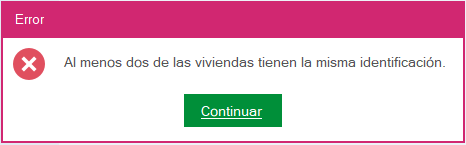
Al momento de querer realizar el reporte, si existen planillas con la misma identificación la app arrojará un mensaje de error notificando la existencia de viviendas duplicadas.

Es posible que el error aparezca atrás de la pestaña de la app, en vez de aparecer en primer plano.
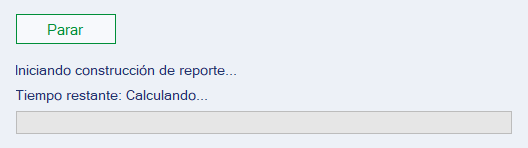
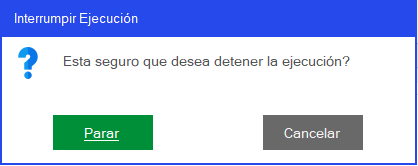
Mientras se esté realizando la construcción del reporte se habilitará un botón “Parar”, si haces clic, la aplicación arrojará un anuncio notificando la confirmación de la interrupción del reporte que se está generando.
Es posible que el error aparezca atrás de la pestaña de la app, en vez de aparecer en primer plano.
- Para confirmar la interrupción de la ejecución debes hacer clic en el botón verde “Parar” que sale en el anuncio, de lo contrario haz clic en el botón gris “Cancelar” para continuar con la creación del reporte.
Reporte Generado
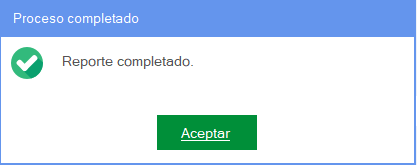
Cuando el reporte de proyecto se haya generado correctamente, la aplicación arrojará un anuncio notificando el proceso completado con éxito.
Es posible que el error aparezca atrás de la pestaña de la app, en vez de aparecer en primer plano.
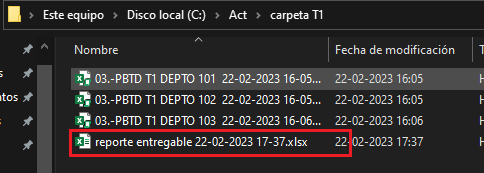
Finalmente se abrirá la carpeta que seleccionaste con planillas 03 de un mismo proyecto. En esta habrá un nuevo archivo llamado “Reporte entregable”.
Reporte entregable y Reporte de simulación
Existe una diferencia entre los dos reportes que se generan mediante el uso de los distintos servicios de la APP TurboCEV.
- El “Reporte de simulación” entrega información sobre el resultado de todas las viviendas que fueron sometidas al Motor de Cálculos en una simulación especifica.
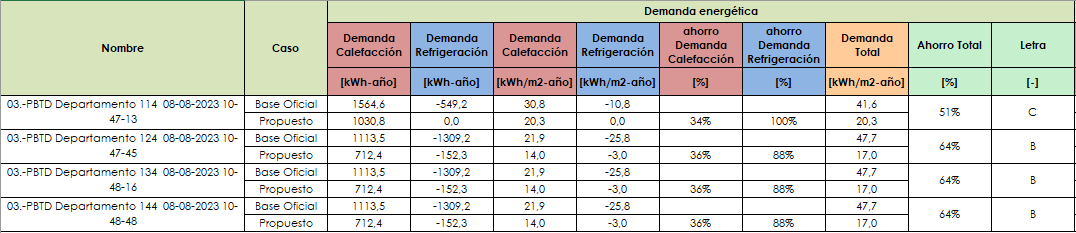
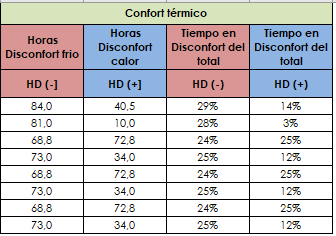
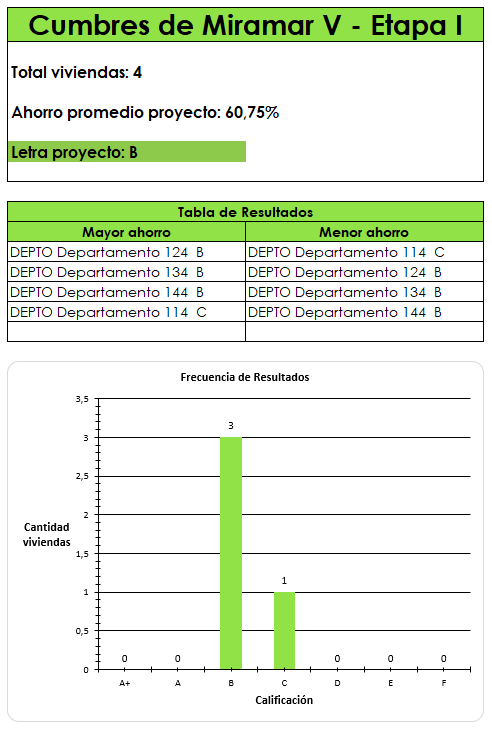
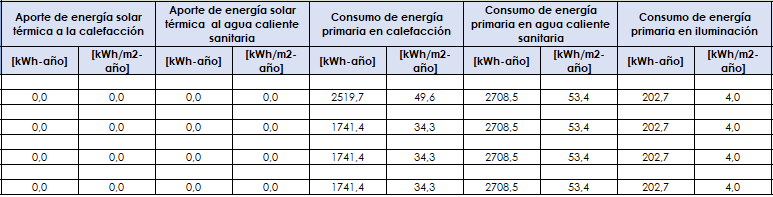
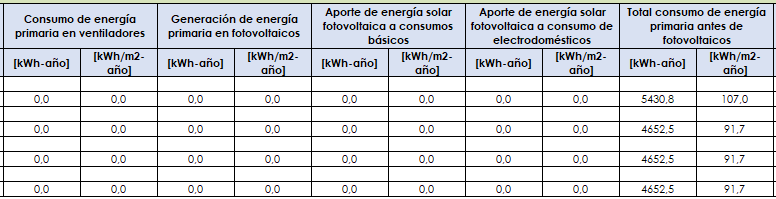
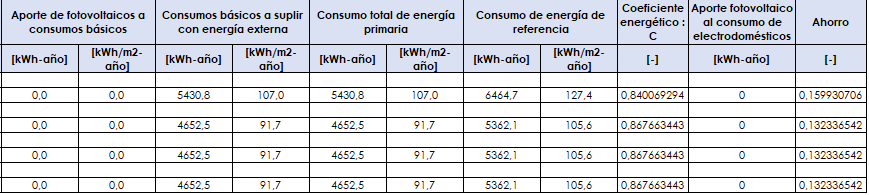
- El “Reporte entregable” contiene las hojas “Resumen” y ”Tabla Resumen”, donde se presentan de una forma resumida los resultados e información correspondiente a un Proyecto específico. El archivo también contiene la hoja “Tabla Completa” que muestra los datos detallados del consumo energético. Además de los que se muestran en el “Reporte de simulación”.

 Made with Bullet