En el segundo módulo de la App, encontrarás la función del Actualizador de Planillas. Esta opción te permitirá actualizar de manera masiva, los datos registrados en la hoja CEV-CEVE y Tablas Envolvente de las Planillas de Balance Térmico Dinámico (PBTD) relacionadas a un único proyecto.
Esta herramienta es muy útil para validar que la información del proyecto y de cada vivienda esté correcta y ordenada. Además, te permitirá tener una visión general del estado del proyecto y tomar decisiones basadas en datos precisos y actualizados. Es importante tener en cuenta que con la versión actual de la “turbocev-app-template” podrás modificar hasta 40 ítems de la PBTD 01. (ver Planilla actualizada)
¡Debes considerar! Esta herramienta te permitirá actualizar los datos de las planillas 01 seleccionadas, pero la copia será generada con los datos actualizados sin realizar cambios en la planilla original.
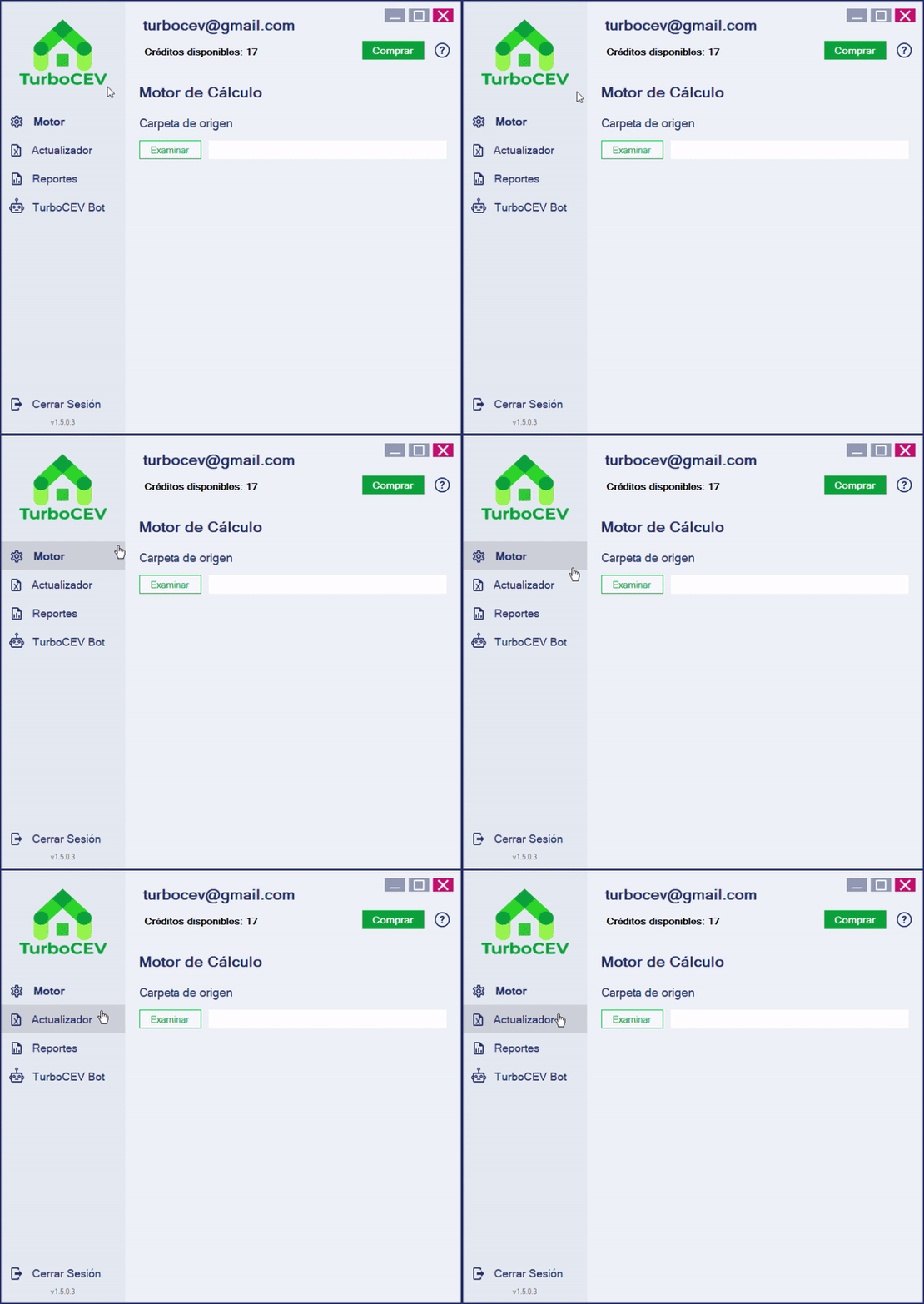
En la siguiente imagen se muestra cómo navegar a través de la App para encontrar la página Actualizar Planillas.
A continuación te encontrarás con el detalle de cada una de las pestañas que aparecen en la página Actualizar Planillas, además de los respectivos pasos que debes realizar para poder actualizar las planillas correctamente.
Descargar Planilla Proyecto
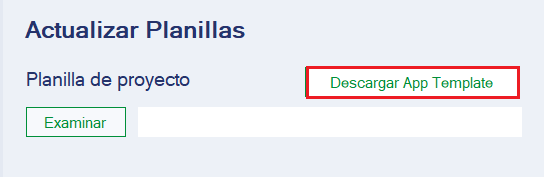
En primer lugar descargarás la última versión de la “turbocev-app-template” mediante un clic en el botón “Descargar App Template” y elegiremos el directorio en donde se guardará.
Una vez descargada la planilla de actualización, deberás dirigirte a la carpeta donde fue guardada y abrir el archivo “turbocev-app-template.xlsx”, posteriormente encontrarás las 4 hojas correspondientes; Instrucciones, Datos Específicos, Datos Generales y Tablas Envolvente.
Hoja Instrucciones
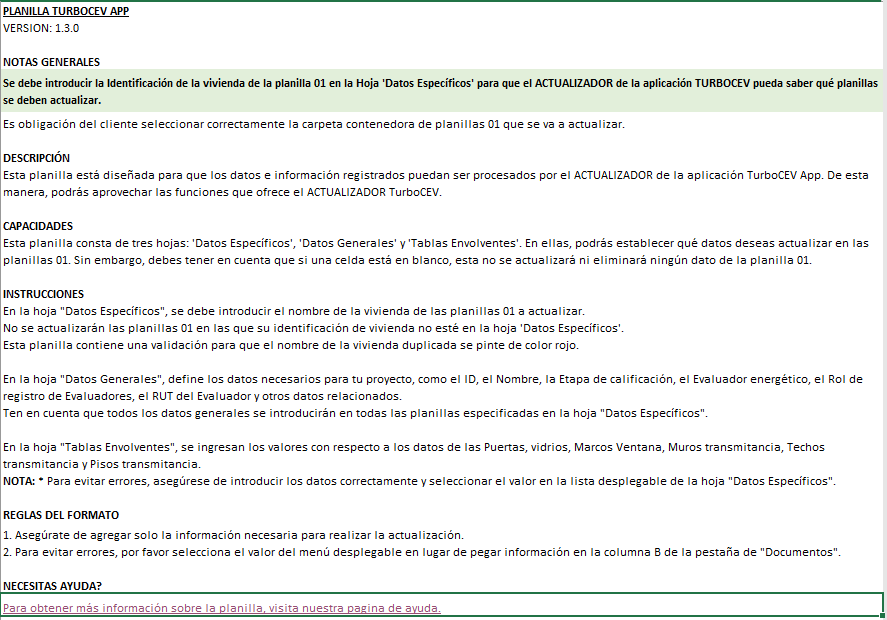
En esta hoja se adjunta el instructivo con todos los detalles, reglas y datos que necesitas saber, para completar correctamente el archivo “turbocev-app-template”.
Si aún tienes dudas o consultas sobre como completar los datos en el archivo “turbocev-app-template”, no dudes en contactar a nuestro equipo directamente completando el Formulario de Contacto.
Hoja Datos Específicos
En esta hoja deberás detallar e introducir Datos Específicos de cada vivienda del proyecto que deseas actualizar. Por lo que será fundamental, que completes cuidadosamente los campos para evitar errores de tipeo.
La Columna B de la hoja, corresponde a la Identificación de la vivienda (fila 6). Este valor es de vital importancia, debido a que para poder enlazar la planilla 01 con los datos que quieras actualizar en “turbocev-app-template”. Debes utilizar el mismo Identificador de la vivienda detallado en la planilla 01 como referencia al archivo original.
El listado de Datos Específicos que se pueden actualizar son los siguientes:
Dormitorios de la vivienda
Fila 5
Dirección de la vivienda
Fila 8
Tipo de vivienda
Fila 9
Rol vivienda
Fila 10
Muro principal
Fila 19
Muro secundario
Fila 20
Piso principal
Fila 21
Techo principal
Fila 22
Techo secundario
Fila 23
Ventana principal: Vidrio
Fila 24
Ventana principal: Marco
Fila 24
Ventana secundaria: Vidrio
Fila 25
Ventana secundaria: Marco
Fila 25
Puerta principal
Fila 26
Área piso 1 [m²]
Fila 29
Área piso 2 [m²]
Fila 30
Área piso 3+4.. [m²]
Fila 31
Altura piso 1 [m]
Fila 29
Altura piso 2 [m]
Fila 30
Altura piso 3+4.. [m]
Fila 31
¿Cuenta con ensayo de presurización?
Fila 118
Indicar el valor del ensayo de presurización [RAH] a 50Pa
Fila 119
De existir ductos de ventilación ¿Cuántos hay? [un]
Fila 120
De existir Celosías ¿Cuántas hay? [un]
Fila 121
Ventilación mecánica (VM)
Fila 122
Eficiencia Recuperador del calor. si aplica [%]
Fila 123
¿Tiene sensor de CO2?
Fila 125
De tener, RAH según Memoria de Cálculo [RAH]
Fila 125
Hoja Datos Generales
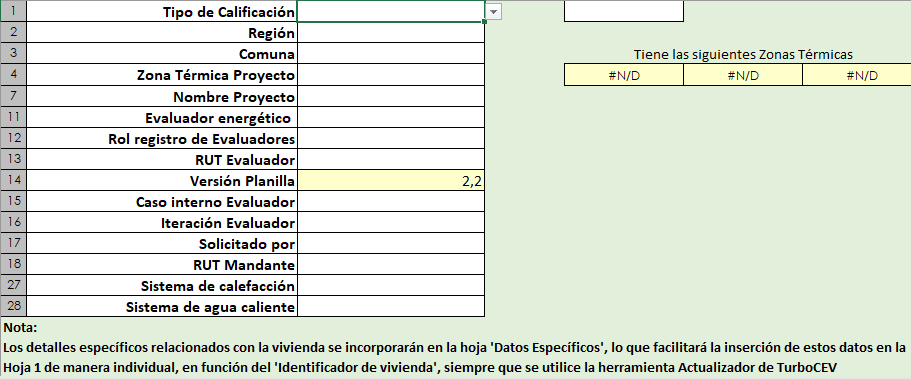
En esta hoja deberás detallar e introducir los Datos Generales del proyecto que deseas actualizar. Estos datos se asignan por igual a todas las viviendas que se registren para ser actualizadas.
El listado de Datos Generales que se pueden actualizar son los siguientes:
Hoja Tablas Envolvente
En esta hoja se deben detallar las modificaciones o variaciones en distintos elementos de envolvente para identificar los posibles resultados de cálculos a realizar. Siguiendo el mismo interfaz de la PBTD, se facilita el llenado de los datos para actualizar masivamente en las viviendas.
Carpeta Origen
Cuando hayas guardado los cambios realizados en la planilla de actualización, harás clic en el botón “Examinar” y buscarás el directorio donde guardaste la planilla de actualización. La seleccionarás y se habilitará el apartado de Carpeta de Origen.
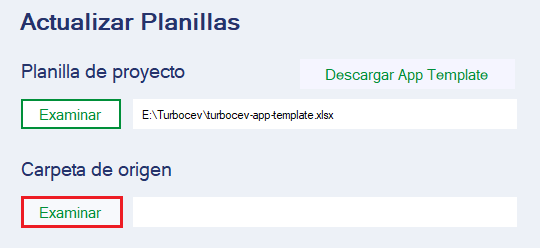
Para seleccionar la carpeta de Origen de las planillas que deseas actualizar, haz clic en el botón "Examinar" subrayado en la imagen anterior. Este te permitirá elegir cualquier carpeta que contenga planillas, así como también aquellas con sub-carpetas que también contengan planillas.
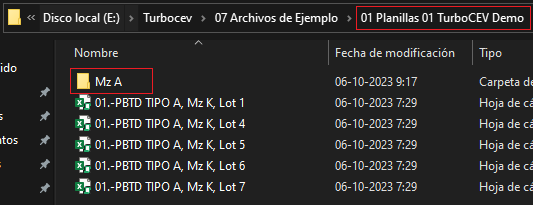
En la siguiente imagen se muestra una ejemplificación al punto anterior; podrás seleccionar como carpeta de origen “01 planillas 01 TurboCEV Demo”, tanto como cualquiera dentro de esta misma, ya que todas las carpetas en su interior contienen una planilla con el formato “01.-PBTD-NomPlan.xlsm”
Una vez seleccionada la carpeta de Origen se habilitarán dos apartados más. Viviendas encontradas y Carpeta de Destino.
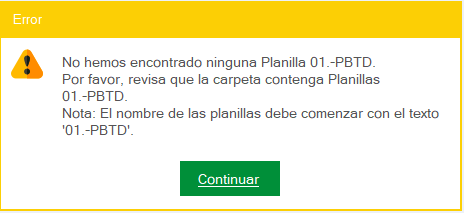
Cabe recalcar que si la carpeta seleccionada no contiene ninguna planilla o estas mismas no cumplen con el formato solicitado aparecerá el siguiente error. Es posible que el error aparezca atrás de la pestaña de la app, en vez de aparecer en primer plano.
Si la App reconoce las planillas correctamente, en el apartado de Viviendas encontradas se verán en número la cantidad de planillas a actualizar.
El botón “Refrescar” en el apartado de Viviendas encontradas permitirá actualizar el número de viviendas a actualizar, si es que por algún motivo se decide agregar planillas a la carpeta de Origen ya seleccionada.
Carpeta Destino
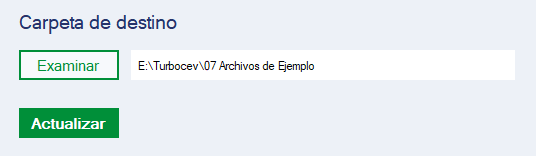
El ultimo apartado corresponde a la selección de la carpeta de Destino, en donde quedarán guardadas las planillas que se quieren actualizar. Debes hacer clic en el botón “Examinar” y seleccionaras el directorio donde quedarán las planillas actualizadas.
Una vez seleccionada la carpeta de Destino, aparecerá el botón “Actualizar”, al hacer clic comenzará el proceso de actualización de los datos datos de todas las planillas encontradas. Datos que anteriormente fueron detallados en la planilla base de actualización “turbocev-app-template.xlsx”.
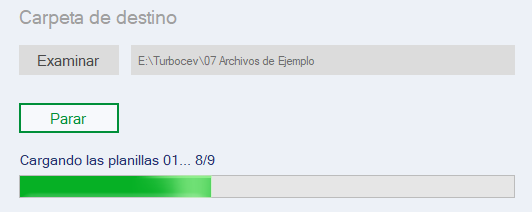
Mientras la App esté actualizando las planillas aparecerá una barra de carga para asimilar el progreso de las planillas actualizadas. Además de un botón “Parar” que detendrá el procedimiento en ejecución.
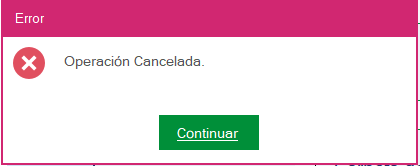
Es posible que el aviso aparezca atrás de la pestaña de la app, en vez de aparecer en primer plano.
Mensaje arrojado una vez accionado el botón “Parar”
Planillas Actualizadas
Una vez finalizado el proceso de actualización de planillas se abrirá el directorio en donde fueron guardadas, si revisas cada archivo podrás corroborar que los datos fueron actualizados en todas las planillas que detallaste anteriormente.
Los datos que se debieron actualizar son los que aparecen en la hoja “CEV-CEVE” de la planilla seleccionada.
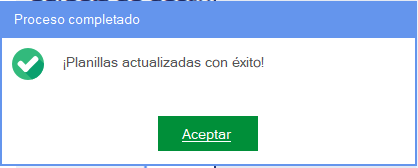
Es posible que el aviso aparezca atrás de la pestaña de la app, en vez de aparecer en primer plano.
Mensaje arrojado una vez terminada la actualización de planillas







 Made with Bullet